投稿

ラベル(VR)が付いた投稿を表示しています

Oculus Link : 接続→切断を繰り返す時の対処

イメージ
Oculus Quest2と同時にOculus Link用にAnkerの1.8mのケーブルを購入しておいたのですが、最初上手く動作しませんでした。 色々やってみた結果、動作させることが出来たので対処方法を記載しておきます。 症状: まず症状ですが、USB3.0 Type-A ー Type-Cケーブルで、Oculus Quest2とPC本体を接続した直後は良いのですが、しばらく経つか、または少し動かしただけで以下の様な状態になり、正常にLink状態を確立出来ませんでした。 行けるかなーと思ってゲームを立ち上げると、直後に切断になってりするので、まったく楽しめる状況にありません。 対処: 対処方法は実は簡単でした。 当初、PCの前面側に付いているUSB3.0ポートへ差し込んでいたのですが、これをPCの背面側のUSB3.0ポートへ挿し直すだけです。 これだけで、劇的に接続状況が改善しました。 時間が経っても勝手に切れないし、少し動かしたぐらいでも切れたりしません。 理由は推測ですが、PC前面側のUSBポートはマザーボード直結のポートではありません、PC筐体内で延長ケーブルの様なもので筐体前面に接続されています。 恐らくこの延長ケーブルが規定の通信品質をクリアしていないのでしょう。 PC背面側のUSBポートはマザーボード直結のポートなので、品質をクリアしているものとみられます。 ケーブル: 当初は前面ポートに繋ぐつもりで1.8mのAnker製ケーブルを購入したのですが、背面に繋ぐとなると足りなくなったので3mのAnker製ケーブルも買い足しました。 どちらも結構太いケーブルでしたが、さすがの安定性能な様でOculus Linkは正常に稼働しています。 なお、買い足した3mのケーブルをPC前面側に挿してみましたが、やはり前面側ポートでは動作しませんでした。 っというわけで、Ouclus Linkを使うなら、 PC背面側のUSB3.0ポートに挿しましょう。 Anker製ケーブルなら通信品質はクリアしてます。 長さは3mにしときましょう。 となります。

Oculus Quest2購入:取り合えず設定すべきこと数点

イメージ
前回、買いますと宣言していたOculus Quest2ですが、ほんとに買いましたw😋 早速使いまくってみたのですが、Riftと比べてケーブルレスって点は本当に良いです。😍 ただ、狭い部屋で使うにはちょっと工夫が要るなと思ったので、まずは設定を紹介しておきたいと思います。 パススルー Quest2のSettingでは、最初にガードエリアを設定するので、基本的にそのガードエリア外に出たらすぐ判るのですが、ホーム画面でメニュー選んでる最中などは周囲の景色が見えた方が良いです。😎 Quest2の場合、ヘッドセット自体にカメラが搭載されているので、パススルー設定にすることで周囲の景色を見る事が出来ます。 Oculusメニューを出して、「設定」 > 「バーチャル環境」 > 「Passthrough」 で設定できます。 これで周囲の景色は灰色ですけど、表示されるようになります。 元々赤外線カメラしか載せてないから灰色? 周囲確認ショートカット また、ゲーム中でも周囲の環境を確認したい時があります。 (ゲーム中に横の本棚に手を打ち付けた際など・・・😅) そういう時に、周囲を確認する為のショートカットを設定出来ます。 設定は、Oculusメニューから、「設定」 > 「テスト機能」 > 「周囲確認ショートカット 」をONにすれば有効になります。 このショートカットは、ヘッドセットの側面をダブルタップすると周囲の景色に切り替わります。 もう一度ダブルタップすれば解除されます。 私は3D酔いしやすいので、同じメニュー内の「90Hz Refresh Rate」も同時にONしました。 他にも色々な機能がある様です。 コントローラを使わずに手の動きを直接カメラで検知してくれる「ハンドトラッキング」機能は使ってみましたが、対応してないアプリなどもあり現時点では微妙な様です。😂 ダンスのゲームとかには良いと思いますけど、まぁ通常はコントローラ握ってますから、イチイチアプリによって使い分けが要るという点でまだテスト機能なんでしょうね。 ちなみに、Quest2にもメガネ用のスペーサーが付いてました。😋 条件的には幅142mm、厚さ50mm迄のメガネなら取り付けられるとの事でした。 私のメガネでも行けたのですが・・・、付け外しの際にメガネを持っていかれてしまうので、結局...

Oculus Quest2 出ますね!

Facebook傘下になって久しいですが、OculusからOculus Quest2が発売されます。 PSVRやOculus Riftみたいな本体を必要としない、VR機器として非常に注目していますが、なんと今回は64GB版で「37,100円」と爆安の模様! すばらしい! っというわけで、過去からの性能向上をまとめて見ました。 スペックアップ 個人的に重要と思うスペックは以下です。 解像度・・・網目模様が見えちゃうから 視野角・・・視野角で没入感・臨場感が全然違うから リフレッシュレート・・・3D酔いするかしないかの違い 重さ・・・長時間出来るか否か これらスペックをOculus Riftから発売された順で並べてみました。 機種 解像度(片目) 視野角 画面方式 リフレッシュレート 重さ Oculus Rift 1080×1200 110度 OLED 90Hz 470g Oculus Rift S 1280×1440 115度 LCD 80Hz 500g Oculus Go 1280×1440 100度 LCD 72Hz 468g Oculus Quest 1440×1600 100度 OLED 72Hz 571g Oculus Quest 2 1832×1920 100度? LCD 90Hz 503g ・・・順調?に成長してますね。 特に成長著しいのが解像度。 Oculus Riftは所有していますが、正直言って1080 x 1200程度では網目が見えました。 動いていれば気にならないのですが、静止していると明らかに目立つのです。 その点、Oculus Rift比で倍近い解像度UPは大きい。ここまで、解像度が上がるとほぼ網目は見えないでしょう。 リフレッシュレートも一度落ち込んだものが改善しています。 Oculus創始者のパルマーラッキー氏は、理想的には120Hzのリフレッシュレートが要ると言ったとかなんとか。 そういう意味では理想に届いてはいませんが、かなり近づいています。 同じリフレッシュレートのOculus Riftでは、カーレース物はちと厳しかったですが、アドベンチャー等では酔う事はありませんでした。 この辺は個人の感じ方によるので絶対は無いのですが、確実な改善が見られます。 3D酔いしやすい人は120Hzが達成されるまでは手を出さない方が良いかも知れません...

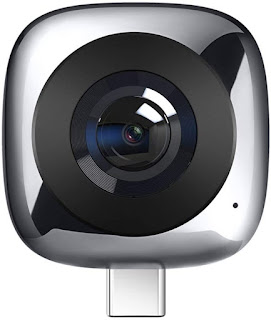
USB Type-C接続のお手軽360度カメラ : HUAWEI EnVizion 360

イメージ
数年前に購入して使っていたRICHOのTheta Sですが、360度専用カメラという事もあり、さすがに旅行の時にしか持ち出さなくなって来たので、前から気になっていたType-C接続のスマホ用360度カメラであるHuawaiのEnVision 360という製品を購入して使ってみました。😎 Huawai EnVision 360 Amazonでも買えますが、より安いAliExpressから購入しました。 ただし、めっちゃ時間がかかりますw 1か月以上経って忘れたころに届きましたw😅 PayPalで払ったので、届かなければお金払わなくて済むので、海外Siteの支払いはPayPal一択です。遅くても心配しなくて良いのがPayPalの良い所ですね!😆 Huawai Envision360は、Google Playで専用アプリをInstallした上で、スマホのType-Cに接続するだけで使えます。 差し込みに関しては、ちょっと難点があります。 しっかり差し込まないと認識しない為、Type-C周りにカバー等があると差し込みが甘くなってアプリから認識されなくなる点です。 私も普段手帳型のカバーを付けているのですが、Type-C周りの差し込み左右の箇所を削らないと挿しきれませんでした。😂 ※厚みのある前後ではなく、製品の幅もそこそこあるので左右の方がカバーと干渉します。 アプリの使い勝手は既に色々なBlogで報告されてると思うので、ごく簡単に紹介します。 Viewとしては以下のModeがあります。 Fish-Eye   魚眼レンズみたい Perspective   パノラマっぽい Crystal Ball   Ballっぽい Little Planet  界王神の星っぽい 概ね一通りの機能がある感じですね。 静止画の解像度は、5376 x 2688 pixel、動画の解像度は、1920 x 960 pixelと、まぁ及第点でしょうか。😉 使っているとスマホ本体が結構熱くなります。360度の画像合成は結構パワーを食う様ですね。😅 レンズ境界面の比較 せっかくなんでTheta Sと比べてみました。 特にレンズ境界面の画質の差を比較しました。 Theta S EnVision360 …割と顕著な差が出ました。😅 EnVision360の方は、はっきりと判る境...