投稿

Lenovo IdeaPad Flex 550 AMDを買いましたw

イメージ
昨年、本体1円+1年間無料に惹かれて楽天モバイルに加入した為、SPUポイントが+1倍となってました。😉 他にも楽天の経済圏に色々取り込まれつつあり😅(汗、なんだかんだでSPUの倍率がアップしている所に、買い回りの倍率アップがある事に気が付いて、前々から気になっていたLenovoのノートPCを購入することにしました。 SPEC: 型式   :Lenovo IdeaPad Flex 550 AMD 81X200B0JP CPU   :AMD Ryzen 7 4700U (2.00GHz/4MB)😊 メモリ  :16GB😍 SSD   :512GB😍 ディスプレイ:14" FHD(1920 x 1080) タッチパネル センサー :指紋センサー キーボード:日本語(バックライト付き) ポインティング:タッチパッド+ペン😘 重量   :1.5kg この機種の良い所は、処理性能に比して安めという事と、ペンが標準で付いている点でしょうか? 持ち運ぶなら富士通とかの超軽量に行く所ですが、家の中限定ならば多少重くても問題無いので、性能と価格が最重視ポイントになってきます。😎 ペンは何に使うの?という所はあるのですが、ペンでしかできない事が確かにあるので、付いてないよりは付いてる方が良いのですw😊 ポイント: この機種、Lenovoのオンラインショップで見ても5万~10万円程度とコスパは圧倒的なのですが、楽天の買い回りによるSPUで更にお得になってました。 元々は必要十分を狙って、Ryzen5/メモリ8GB/SSD256GB/Office無しの機種を5万少々で買う気だったのです。😎 直販 ノートパソコン:Lenovo IdeaPad Flex 550 AMD Ryzen5搭載(14.0型 FHD マルチタッチ対応/8GBメモリー/256GB SSD/Windows10/Officeなし/プラチナグレー)【送料無料】 価格: 60,720円 (2021/01/31 23:56時点 ) 感想:1件 ところが、SPUで欲が出ました…。 今後を考えたらメモリ16GBは要るよね…?とか、😓 256GBだと写真をため込んだらすぐ一杯になるかも…?😖とかがヨギリ、 気が付いたら、Ryzen7/メモリ16GB/SSD512GB/Off...

5万円以下1kg以下&Type-C充電可能な中古ノートPCの有望株 Lifebook U938/S

イメージ
以前の記事で書いた5万円以下1kg以下のノートPCについて、有望株が出ているので紹介です。 (情報の鮮度としては既に古いのですが、お気づきで無い点などが参考になれば幸いです) 富士通 Lifebook U938/S 出典:富士通様 昨年(2020年)12月頃に、恐らく デイリーガジェット さんというブログで紹介されたのが初だと思いますが、その後 Akiba Watch などのニュースメディアにも取り上げられたのが、表題の富士通製13.3インチノートPCの「Lifebook U938/S」です。 主なSpecは以下の通りです。 CPU Core™ i5-7300U メモリ 8GB SSD 128GB 重量 819g バッテリー 25Wh 駆動時間 8.3h その他 nano SIM 富士通のHP上ではタッチパネルモデルなどもある様ですが、上記で紹介されたいたのは恐らく法人リース下ろし品なのでしょうか、タッチパネル機能は付いてない様です。 SIM部分は保証外となってましたが、まぁここはオマケと割り切っても良いかと。 USB PDで充電出来る 注目すべき点は、 HP にひっそりと書いてあるUSB Type-Cで充電可能な点でしょう。 B3.1(Gen 1)対応のType-Cコネクタを搭載 USB Type-Cポートリプリケータに接続することで本体の充電およびUSBポート、外部ディスプレイポート等の拡張が可能です。 更に仕様ページに条件が書かれています。 最大5V/1.5A給電です。USB Power Delivery対応機器への充電が可能です。最大20V/3Aを供給可能な機器であれば、本体に充電が可能です。ただし、すべての対応機器の動作を保証するものではありません。 今やType-Cで充電は当り前になりました。 ACアダプタを持ち歩く必要が無い & モバイルバッテリーでも充電可能という素晴らしいアドバンテージとなります。 メモリ増設 & SSD交換 & バッテリー交換可能 調べてみると、他のブログでも紹介されていたのですが、このノートPCはメモリ増設、SSD交換、バッテリーの交換まで可能な様です。 ただし、上記ニュース記事で公開されていたPCコンフルさん販売の機体はメモリ8GB品の為、本体4GB + 拡張4GB品になりますので、メモリ増設する場合は4GBを外して、...

Google Fit連携する血圧計を求めて

イメージ
会社の健康診断で、ついに血圧に注意が付きました…。😂 精密検査に行った所、医師から毎日血圧を測って記録取ってくださいと指導が入り、血圧計を買う事にしました。 まぁ当然ながら手動で記録付けるなんて面倒くさいからやりたくありません。😜 スマホと連携して自動でデータ集計してくれるのは当然の事、Appleさんが先鞭を付けたヘルスケアにあやかって、Google Fit連携出来る血圧計を探してみました。😎 スマホ連携の血圧計: 例によって価格.comさんで スペック検索 してみましたら、以下の様な製品がHitしました。 あっ、ちなみに血圧測定の方式として手首式と上腕式がある様ですが、より正確と思われる上腕式に絞って探しています。 ①A&D UA-651BLE ②エレコム HCM-AS01BTWH ③オムロン HEM-7282T A&D…聞いた事無いです。😅 エレコム…パソコンパーツは有名ですが、血圧計なんて出してたんですねぇ。10年以上使うつもりなのに内臓バッテリーは良くないかも。😒 オムロン…ヘルスケアには力入れてるイメージ。でも、体重計のアプリ(わたしムーブ)はサービス終了したしなぁ。見捨てられた恨みがある…。😖 各社いずれもスマホのアプリがあって、アプリと連携出来て集計も出来る模様。 Google Fit連携 スマホのアプリとは連携出来るんだから、当然Google Fitとも連携出来るよね? ・・・ っと思っていた時期がありました…。😂 これが見事なまでに対応してません。 一番対応してそうなオムロンさんは、最新アプリ(Omron Connect)のQ&A上で血圧のFit連携には対応してないと明記してました。😖 エレコムさんのも歩数計連動なんかは記載あっても血圧の記載が無いです。😅 市販にいくつかのアプリにも血圧連携出来ると謳ってるものが見当たりません。 そういうわけなんで、いざとなったら自分でBluetoothからデータ取得して反映が出来そうなA&Dさんの血圧計を買いました。😆 Googleさん申請停めてますやん! そんなこんなで、Google Fit APIについて色々調べていくと…、 血圧計データは、プライバシーデータという事でよりセンシティブな健康データ型というのに分類されるようです。 …で、この健康データ型の更新...

完全無線 監視カメラの設置

イメージ
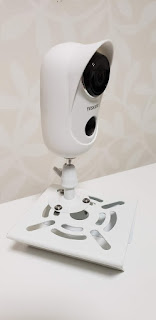
アマゾンプライムデーに完全無線の監視カメラを購入しました。 多分、一番売れてると思われるYESKAMO製のやつです。 SPEC: 完全無線、 ソーラー充電式IPバッテリーカメラ メーカー:YESKAMO 型式:A3S センサー:1/4"CMOS 200万画素 画質:1080p 画角:水平110度、斜め130度 無線:2.4GHz、WEP・WPA・WPA2 映像:H.264 バッテリー:6000mAh 暗視:850nmIRライトで10mまで 人感:8m以内検知 ソーラー:単結晶シリコン/Abs、IP65、効率19.5% 設置: 本体及びソーラーパネルには、固定の為のブラケットが付属してます。 ただし、私は壁に穴を開けたく無かったので、別途Amazonでステンレスバンド付の ブラケット を購入しました。 そちらに固定してみたのが以下です。 設置場所は、2階のベランダの物干し台に取り付けました。 左右でバランス取る為に、右側にソーラーパネルを、左側にカメラを取り付け、カメラはやや下向きで玄関や門柱の辺りを撮れる様に向けました。 ・・・ブラケット取り付ける際、ネジを回して締め付けるタイプのステンレスバンドだったのですが、バンドが長すぎて手回しでやってられなくなり、カインズで以下の電動ドリル・ドライバーを購入したのは秘密です・・・。 本体はプライムデーで安く変えたのに、ブラケット(1780円)x2と電動ドライバー(1980円)を購入したことで、結局結構高くついてしまいました・・・。 でも、カメラの検知センサーや、夜間の赤外線カメラは中々優秀です。 画質は200万画素程度なのでおしてしるべしですが、しっかり捉えてくれるので、不審者に対する抑制にはなりそうです。

Microsoft Teamsでのドキュメント管理案

イメージ
開発環境におけるファイル管理は「Git」や「SubVersion」を利用されている方が多いと思います。 ただ、Gitについては分散開発及びテキストデータの管理に主眼が置かれていて、仕様書などのドキュメント、特にWORDやEXCELのデータ管理には不都合な点が多いです。 WORDやEXCELなどOffice Applicationを利用する為にOffice365の契約をしている会社は多いと思いますが、その為、グループウェア(最近ではコラボレーションプラットフォームと言う?)である「Microsoft Teams」を利用されてる方も多いと思います。 開発におけるDRやディスカッションもTeams上で行われている事が多くなってきているので、Teams上でのドキュメント管理について調べてみました。 機能比較: ドキュメントに管理に必要な機能としては、いくつかあると思うのですが、独断と偏見で以下の様な機能について比較表を作ってみました。😉 No 機能 Git Teams 1 フォルダ分け 〇 リポジトリ単位 〇 チーム/チャネル単位 2 アクセス制限 〇 リポジトリ単位 〇 チーム単位 3 排他制御 ✖ 分散開発志向の為出来ない 〇 Check Outで排他可能 4 更新履歴 〇 Commit毎 〇 更新毎 5 ファイル日付 ✖ Pullした日時 〇 更新日付 6 差分比較 〇 Officeの比較機能を利用可能 〇 Teams上で差分箇所の色分け可能 7 ローカル同期 △ 定期同期は可能 〇 自動同期 8 ファイルリンク △ リポジトリ内 〇 別のチームのファイルもリンク可 Teamsの主眼はコラボレーションツールなので、ファイル管理については裏で動いているのは「Sharepoint」の様で、その上にTeamsの皮を被せているだけの様です。😅 その為、Teamsの画面からは操作出来ない様な事でも、Sharepoint上では出来たりします。 上記の比較表における機能は、Sharepoint上で出来る事を加味して記載してあります。 現時点の結論: 上記冒頭でも触れましたが、Gitはテキストデータの更新管理と分散開発が主眼に置かれているので、バイナリのドキュメント管理には向いてないです。😅 最近はMarkdownやPlantUMLなどドキュメントもテキストデータで保存する向き...

Oculus Link : 接続→切断を繰り返す時の対処

イメージ
Oculus Quest2と同時にOculus Link用にAnkerの1.8mのケーブルを購入しておいたのですが、最初上手く動作しませんでした。 色々やってみた結果、動作させることが出来たので対処方法を記載しておきます。 症状: まず症状ですが、USB3.0 Type-A ー Type-Cケーブルで、Oculus Quest2とPC本体を接続した直後は良いのですが、しばらく経つか、または少し動かしただけで以下の様な状態になり、正常にLink状態を確立出来ませんでした。 行けるかなーと思ってゲームを立ち上げると、直後に切断になってりするので、まったく楽しめる状況にありません。 対処: 対処方法は実は簡単でした。 当初、PCの前面側に付いているUSB3.0ポートへ差し込んでいたのですが、これをPCの背面側のUSB3.0ポートへ挿し直すだけです。 これだけで、劇的に接続状況が改善しました。 時間が経っても勝手に切れないし、少し動かしたぐらいでも切れたりしません。 理由は推測ですが、PC前面側のUSBポートはマザーボード直結のポートではありません、PC筐体内で延長ケーブルの様なもので筐体前面に接続されています。 恐らくこの延長ケーブルが規定の通信品質をクリアしていないのでしょう。 PC背面側のUSBポートはマザーボード直結のポートなので、品質をクリアしているものとみられます。 ケーブル: 当初は前面ポートに繋ぐつもりで1.8mのAnker製ケーブルを購入したのですが、背面に繋ぐとなると足りなくなったので3mのAnker製ケーブルも買い足しました。 どちらも結構太いケーブルでしたが、さすがの安定性能な様でOculus Linkは正常に稼働しています。 なお、買い足した3mのケーブルをPC前面側に挿してみましたが、やはり前面側ポートでは動作しませんでした。 っというわけで、Ouclus Linkを使うなら、 PC背面側のUSB3.0ポートに挿しましょう。 Anker製ケーブルなら通信品質はクリアしてます。 長さは3mにしときましょう。 となります。

Oculus Quest2購入:取り合えず設定すべきこと数点

イメージ
前回、買いますと宣言していたOculus Quest2ですが、ほんとに買いましたw😋 早速使いまくってみたのですが、Riftと比べてケーブルレスって点は本当に良いです。😍 ただ、狭い部屋で使うにはちょっと工夫が要るなと思ったので、まずは設定を紹介しておきたいと思います。 パススルー Quest2のSettingでは、最初にガードエリアを設定するので、基本的にそのガードエリア外に出たらすぐ判るのですが、ホーム画面でメニュー選んでる最中などは周囲の景色が見えた方が良いです。😎 Quest2の場合、ヘッドセット自体にカメラが搭載されているので、パススルー設定にすることで周囲の景色を見る事が出来ます。 Oculusメニューを出して、「設定」 > 「バーチャル環境」 > 「Passthrough」 で設定できます。 これで周囲の景色は灰色ですけど、表示されるようになります。 元々赤外線カメラしか載せてないから灰色? 周囲確認ショートカット また、ゲーム中でも周囲の環境を確認したい時があります。 (ゲーム中に横の本棚に手を打ち付けた際など・・・😅) そういう時に、周囲を確認する為のショートカットを設定出来ます。 設定は、Oculusメニューから、「設定」 > 「テスト機能」 > 「周囲確認ショートカット 」をONにすれば有効になります。 このショートカットは、ヘッドセットの側面をダブルタップすると周囲の景色に切り替わります。 もう一度ダブルタップすれば解除されます。 私は3D酔いしやすいので、同じメニュー内の「90Hz Refresh Rate」も同時にONしました。 他にも色々な機能がある様です。 コントローラを使わずに手の動きを直接カメラで検知してくれる「ハンドトラッキング」機能は使ってみましたが、対応してないアプリなどもあり現時点では微妙な様です。😂 ダンスのゲームとかには良いと思いますけど、まぁ通常はコントローラ握ってますから、イチイチアプリによって使い分けが要るという点でまだテスト機能なんでしょうね。 ちなみに、Quest2にもメガネ用のスペーサーが付いてました。😋 条件的には幅142mm、厚さ50mm迄のメガネなら取り付けられるとの事でした。 私のメガネでも行けたのですが・・・、付け外しの際にメガネを持っていかれてしまうので、結局...